
Μάθημα : ΤΑΞΗ Γ΄- ΕΝΟΤΗΤΑ 2: Συμπληρωματικό υλικό: Παλαιότερα περιβάλλοντα προγραμματισμού – MicroWorlds Pro (Logo)
Περιγραφή Μαθήματος

Σε αυτό το μάθημα θα γνωρίσουμε τη γλώσσα προγραμματισμού Logo για να υλοποιήσουμε αλγορίθμους στον υπολογιστή. Συγκεκριμένα το περιβάλλον προγραμματισμού στο οποίο θα αναπτύξουμε τα προγράμματα είναι το MicroWorlds Pro. Αν δεν έχετε στη διάθεσή σας το περιβάλλον αυτό μπορεί να το κατεβάσετε δωρεάν από τον παρακάτω σύνδεσμο, κλικάροντας πάνω στην εικόνα που αντιστοιχεί στο αρχείο εγκατάστασης της γλώσσας. Στη συνέχεια πατήστε πάνω σ' αυτό το αρχείo για να εκτελεστεί και να εγκατασταθεί η MicroWorlds Pro.
Εκπαιδευτικό Λογισμικό MicroWorlds Pro
Στον παρακάτω σύνδεσμο μπορείτε να δείτε το βιβλίο μαθητή σε ψηφιακή μορφή:
Το μάθημα αποτελείται από θεματικές ενότητες. Κάθε ενότητα περιλαμβάνει στοιχεία θεωρίας, παραδείγματα και ασκήσεις. Για να επισκεφτείτε μία θεματική ενότητα, κάντε κλικ στο όνομά της.
Τις ασκήσεις και τυχόν υποστηρικτικό υλικό, θα τα βρείτε στο τέλος της ενότητας. Πριν απαντήσετε στις ασκήσεις, μελετήστε τα παραδείγματα των ενοτήτων.
Η τελευταία θεματική ενότητα, όπως δείχνει και το όνομά της, περιέχει τις απαντήσεις όλων των ασκήσεων.
Τέλος, μπορείτε να βλέπετε τυχόν ανακοινώσεις σχετικές με το μάθημα, στη δεξιά πλευρά της πλατφμόρμας, κάτω από το ημερολόγιο.
Όταν παρατηρούμε το περιβάλλον προγραμματισμού του MicroWorlds Pro βλέπουμε ότι η οθόνη χωρίζεται σε τρεις περιοχές: Επιφάνεια εργασίας, Κέντρο εντολών και Περιοχή καρτελών.

Στο Κέντρο εντολών μπορούμε να πληκτρολογούμε εντολές στη γλώσσα προγραμματισμού Logo.
Με την πληκτρολόγηση μίας εντολής (οδηγίας) και την επιλογή του πλήκτρου «Enter», η εντολή μεταφράζεται από το διερμηνέα σε γλώσσα μηχανής, ώστε να την εκτελέσει ο υπολογιστής.
Το αποτέλεσμα της επεξεργασίας των εντολών εμφανίζεται στο Κέντρο εντολών ή στην Επιφάνεια εργασίας του περιβάλλοντος.
Αν δεν συντάξουμε σωστά την εντολή που θέλουμε, τότε στο Κέντρο εντολών εμφανίζεται ένα μήνυμα λάθους «Δεν ξέρω τίποτα για …», που μας ειδοποιεί ότι έχουμε κάνει κάποιο λάθος.
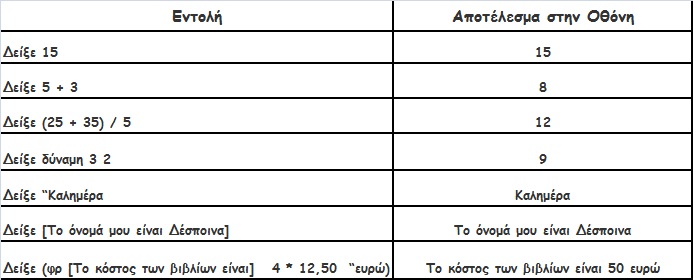
Η εντολή «Δείξε»
Η εντολή «Δείξε» είναι μια εντολή εξόδου, καθώς έχει ως αποτέλεσμα την εμφάνιση μιας λέξης, μιας φράσης, ενός αριθμού, το αποτέλεσμα μιας αριθμητικής πράξης ή παράστασης . Μπορούμε επίσης να εμφανίσουμε συνδυασμό των προηγούμενων, π.χ. ένα μήνυμα μαζί με το αποτέλεσμα μιας αριθμητικής πράξης.
Παρατηρήσεις:
- Την εντολή «Δείξε», όπως και τις υπόλοιπες εντολές, μπορούμε να τη γράψουμε με μικρά ή κεφαλαία γράμματα, ακόμα και χωρίς τόνους. Μπορούμε δηλαδή να την γράψουμε με έναν από τους παρακάτω τρόπους: Δείξε, δείξε, ΔΕΙΞΕ, δειξε, Δειξε.
- Για να εμφανίζουμε τα αποτελέσματα αριθμητικών πράξεων, χρησιμοποιούμε τα σύμβολα + , - , *, / και τη λέξη δύναμη για να υψώσουμε σε κάποια δύναμη.
- Όταν κάνουμε πράξεις, πρέπει να αφήνουμε ένα κενό διάστημα πριν και ένα μετά το σύμβολο της πράξης που χρησιμοποιούμε.
- Όταν θέλουμε να εμφανίσουμε μια λέξη βάζουμε εισαγωγικά (“) πριν από τη λέξη.
- Όταν θέλουμε να εμφανίσουμε ένα μήνυμα, δηλαδή μία λίστα λέξεων, τότε περικλείουμε το μήνυμα μεταξύ δύο αγκυλών [ ].
- Όταν θέλουμε να εμφανίσουμε μηνύματα μαζί με αριθμούς ή αποτελέσματα αριθμητικών πράξεων, τότε χρησιμοποιούμε την εντολή «Φράση» ή «φρ» μέσα στην «Δείξε». Σε αυτή την περίπτωση προσέχω τη χρήση των παρενθέσεων μετά τη λέξη «Δείξε» και στο τέλος της εντολής.
Παραδείγματα:
Η εντολή «Ανακοίνωση»
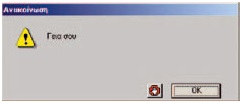
Η εντολή εξόδου «ανακοίνωση [μήνυμα]» εμφανίζει ένα μήνυμα σε ένα παράθυρο στην οθόνη. Στη θέση μήνυμα μπορούμε να προσθέσουμε όποια φράση θέλουμε. Το αποτέλεσμα της εντολής «ανακοίνωση [Γεια σου]» φαίνεται στη παρακάτω οθόνη.
Η εντολή «Ερώτηση»
Με την εντολή «ερώτηση [μήνυμα]» μπορούμε να κάνουμε ερωτήσεις και στην κενή περιοχή που εμφανίζεται μπορούμε να δώσουμε μιαν απάντηση.
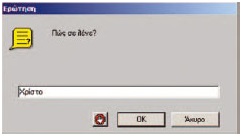
Το παράθυρο της ερώτησης «ερώτηση [Πώς σε λένε?]» φαίνεται στο παρακάτω παράθυρο. Το πλαίσιο χρησιμεύει, για να πληκτρολογήσουμε την απάντησή μας.
Η εντολή «ερώτηση» είναι μια εντολή εισόδου, γιατί μας επιτρέπει να δώσουμε μία τιμή (μια λέξη, ένα σύνολο λέξεων, δηλαδή μια λίστα, ή έναν αριθμό) στον υπολογιστή, ώστε στη συνέχεια να την επεξεργαστεί ή να την εμφανίσει στην οθόνη. Αν θέλουμε να χρησιμοποιήσουμε ξανά την τιμή που δίνουμε στο πλαίσιο της ερώτησης, αυτή αποθηκεύεται προσωρινά και μπορούμε να την ανακτήσουμε χρησιμοποιώντας τη λέξη «απάντηση». Έτσι το αποτέλεσμα της παρακάτω εντολής φαίνεται στο παρακάτω παράθυρο.
Ανακοίνωση (φρ [Χάρηκα πολύ] απάντηση [! Εμένα με λένε Σοφοκλή.])

Το εργαλείο χελώνα είναι ίσως το πιο βασικό χαρακτηριστικό της γλώσσας Logo. Για να δημιουργήσουμε μια χελώνα στην Επιφάνεια εργασίας, χρησιμοποιούμε το εικονίδιο με το όνομα «Δημιουργία χελώνας»:

Πολλές εντολές στη γλώσσα Logo μετακινούν και χειρίζονται τη χελώνα στην Επιφάνεια εργασίας. Το σχήμα της χελώνας που εμφανίζεται είναι:

Το ίχνος που αφήνει η χελώνα καθώς μετακινείται, μας επιτρέπει να δημιουργήσουμε διάφορα σχέδια και γεωμετρικά σχήματα. Οι βασικές εντολές που μπορούμε να δώσουμε στη χελώνα, ώστε να την κατευθύνουμε, είναι:
- Μπροστά (μπ) αριθμός εικονοστοιχείων: Η χελώνα προχωράει μπροστά τόσα εικονοστοιχεία όσα έχουμε ορίσει. π.χ. μπ 100
- Πίσω (πι) αριθμός εικονοστοιχείων: Η χελώνα προχωράει προς τα πίσω τόσα εικονοστοιχεία όσα έχουμε ορίσει. π.χ. πι 100
- Δεξιά (δε) μοίρες: Η χελώνα στρίβει προς τα δεξιά τόσες μοίρες όσες έχουμε ορίσει. π.χ. δε 90
- Αριστερά (αρ) μοίρες: Η χελώνα στρίβει προς τα αριστερά τόσες μοίρες όσες έχουμε ορίσει. π.χ. αρ 90
- ΣτυλόΚάτω (στκ): Δίνει εντολή στην χελώνα να αφήνει ίχνος από κάθε σημείο της οθόνης που περνάει. Αν δεν έχουμε δώσει στην αρχή αυτή την εντολή, η χελώνα μετακινείται με τις κατάλληλες εντολές στην οθόνη, χωρίς να σχεδιάζει τίποτα.
- ΣτυλόΆνω (στα): Δίνει εντολή στη χελώνα να σταματήσει να αφήνει ίχνος καθώς προχωράει.
- ΣβήσεΓραφικά (σβγ): Σβήνει τα σχέδια που έχουμε δημιουργήσει από την επιφάνεια εργασίας και μεταφέρει τη χελώνα στο κέντρο της επιφάνειας εργασίας με κατεύθυνση προς τα πάνω.
- Σβήσε (σβ): σβήνει τα σχέδια που έχουμε δημιουργήσει από την επιφάνεια εργασίας χωρίς να αλλάζει τη θέση της χελώνας.
- Κέντρο: μεταφέρει τη χελώνα στο κέντρο της επιφάνειας εργασίας με κατεύθυνση προς τα πάνω.
- ΑπόκρυψηΧελώνας (απχ): αποκρύπτει τη χελώνα από την επιφάνεια εργασίας.
- ΕμφάνισηΧελώνας (εμχ): εμφανίζει τη χελώνα στο κέντρο της επιφάνειας εργασίας με κατεύθυνση προς τα πάνω.
Δημιουργία τετραγώνου με τη βοήθεια της χελώνας
Η παρακάτω ακολουθία εντολών δημιουργεί ένα τετράγωνο στην οθόνη μας με πλευρά μήκους 100 εικονοστοιχείων:
στκ
μπ 100
δε 90
μπ 100
δε 90
μπ 100
δε 90
μπ 100
δε 90
Η τελευταία εντολή απλά επαναφέρει τη χελώνα στην αρχική της θέση.
Στην προηγούμενη ενότητα είδαμε ότι μπορούμε να δημιουργήσουμε ένα τετράγωνο με πλευρά μήκους 100 εικονοστοιχείων, με την παρακάτω ακολουθία εντολών:
στκ
μπ 100
δε 90
μπ 100
δε 90
μπ 100
δε 90
μπ 100
δε 90Αν μελετήσουμε καλύτερα το παραπάνω πρόγραμμα του τετραγώνου, παρατηρούμε ότι οι εντολές «μπ 100» και «δε 90» επαναλήφθηκαν τέσσερις φορές με την ίδια σειρά. Μπορούμε να έχουμε το ίδιο αποτέλεσμα αν ομαδοποιήσουμε τις δύο εντολές και δώσουμε μια εντολή που να τις επαναλαμβάνει τέσσερις φορές. Η εντολή αυτή είναι:
«επανάλαβε αριθμός_επαναλήψεων [λίστα οδηγιών]»
Με την εντολή αυτή μπορούμε να κατασκευάσουμε το ίδιο τετράγωνο ως εξής:
στκ
Επανάλαβε 4[μπ 100 δε 90]Η δομή της επανάληψης είναι πολύ χρήσιμη στον προγραμματισμό. Χρησιμοποιώντας τις εντολές επανάληψης ο υπολογιστής μπορεί να εκτελεί τις επαναλαμβανόμενες ενέργειες (υπολογισμούς, εμφανίσεις στην οθόνη κλπ) και μάλιστα πολύ πιο γρήγορα από εμάς.
Παρατήρηση:
Στην εντολή που χρησιμοποιήσαμε, για να σχεδιάσουμε ένα τετράγωνο:
Επανάλαβε 4[μπ 100 δε 90]
συνολικά στο σχήμα μας κάναμε στροφή 360 μοιρών σε 4 βήματα. Δηλαδή σε κάθε βήμα στρίψαμε 360:4=90 μοίρες.Το ίδιο ισχύει για κάθε κανονικό πολύγωνο που σχεδιάζουμε. Για παράδειγμα αν θέλουμε να σχεδιάσουμε ένα κανονικό πεντάγωνο τότε σε κάθε βήμα η χελώνα θα στρίβει 360/5=72 μοίρες.
Παράδειγμα:
Θα δημιουργήσουμε το παρακάτω σχήμα χρησιμοποιώντας την εντολή επανάλαβε.
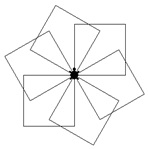
Το βασικό σχήμα είναι ένα τετράγωνο με πλευρά μήκους 100 εικονοστοιχείων. Έχουμε 6 τετράγωνα, άρα 6 βήματα (επαναλήψεις). Σε κάθε βήμα δημιουργείται ένα τετράγωνο και η χελώνα στρίβει κατά 360/6=60 μοίρες. Άρα οι εντολές που πρέπει να δώσουμε είναι:
στκ
σβγ
επανάλαβε 6[επανάλαβε 4[μπ 100 δε 90] δε 360 / 6]
Παρατηρούμε ότι μέσα σε μια εντολή «επανάλαβε» μπορώ να χρησιμοποιήσω άλλη μια εντολή «επανάλαβε».
Στη MicroWorlds Pro μπορούμε να δημιουργούμε τις δικές μας εντολές, αν ομαδοποιήσουμε εντολές σε ένα όνομα που επιλέγουμε εμείς. Η ομαδοποίηση αυτή ονομάζεται Διαδικασία.
Η εκτέλεση μίας διαδικασίας μπορεί να χρησιμεύσει στον υπολογισμό ενός μαθηματικού τύπου (συνάρτηση), στη δημιουργία ενός σχήματος ή στην εμφάνιση μιας συνομιλίας.
Το πλεονέκτημα της διαδικασίας είναι ότι μπορούμε να την καλέσουμε με το όνομά της όποτε τη χρειαστούμε, χωρίς να είναι απαραίτητο να πληκτρολογήσουμε ξανά όλες τις εντολές που περιέχει.
Για τη δημιουργία μιας διαδικασίας πληκτρολογούμε στην καρτέλα «Διαδικασίες» την ομάδα των εντολών με τη μορφή:
για επιλεγμένο_όνομα
εντολή 1
εντολή 2
...
τέλοςΣτη συνέχεια εκτελούμε τη διαδικασία, πληκτρολογώντας απλά το όνομά της στο κέντρο εντολών.
Στην επόμενη εικόνα φαίνεται το παράδειγμα μιας διαδικασίας, με την οποία δημιουργούμε την εντολή «τετράγωνο» που σχεδιάζει ένα τετράγωνο πλευράς 100 εικονοστοιχείων.

Κάθε φορά που στο Κέντρο εντολών γράφουμε το όνομα της διαδικασίας «τετράγωνο» σχηματίζεται ένα τετράγωνο.
Παράδειγμα – Δραστηριότητα
Δημιουργούμε δύο διαδικασίες: μία με το όνομα τετράγωνο, που θα σχεδιάζει ένα τετράγωνο και μία δεύτερη με το όνομα τρίγωνο, που θα σχεδιάζει ένα τρίγωνο. Χρησιμοποιώντας τις νέες λέξεις-εντολές «τετράγωνο» και «τρίγωνο» που μόλις δημιουργήσαμε, προσπαθούμε να δημιουργήσουμε μια διαδικασία με το όνομα «σπίτι», που θα σχεδιάζει ένα σπιτάκι, όπως το παρακάτω σχήμα.
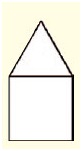
Τα βήματα που ακολουθούμε είναι τα εξής:
Βήμα 1:
Στην καρτέλα «Διαδικασίες» δημιουργούμε τις διαδικασίες «τετράγωνο» και «τρίγωνο».

Βήμα 2:
Δημιουργούμε τη διαδικασία «σπίτι» ως εξής:
- Πρώτα σχεδιάσουμε ένα τετράγωνο με τη διαδικασία «τετράγωνο».
- Στη συνέχεια μεταφέρουμε τη χελώνα στην κατάλληλη θέση για να φτιάξουμε τη σκεπή. Αυτή είναι η πάνω αριστερή γωνία του τετραγώνου και με μια κλίση προς τα δεξιά, ώστε να «ακουμπήσει» το τρίγωνο της σκεπής πάνω στο τετράγωνο και να μην είναι στον αέρα. Πόση πρέπει να είναι η κλίση; Αφού η εσωτερική γωνία του ισόπλευρου τριγώνου είναι 60 μοίρες, τότε η εξωτερική είναι η συμληρωματική της, δηλαδή 30 μοίρες.
- Τέλος σχεδιάζουμε την σκεπή με τη διαδικασία «τρίγωνο».
Βήμα 3:
Δημιουργούμε μια χελώνα στην επιφάνεια εργασίας.
Καλούμε τη διαδικασία «σπίτι» στο κέντρο εντολών και βλέπουμε να σχηματίζεται το σπιτάκι στην επιφάνεια εργασίας.

Άσκηση 1:
- Δείξε “Δέσποινα
- Δείξε [Δέσποινα Πολίτου]
- Δείξε 98 / 4
- Δείξε (100 - 20) / (4 * 10)
- Δείξε (φρ [Ο μέσος όρος ηλικίας των κατοίκων αυτής της κωμόπολης είναι] 6960 / 120 “ετών)
Άσκηση 2:

Άσκηση 3:
στκ
μπ 100
δε 120
μπ 100
δε 120
μπ 100
δε 120Άσκηση 4:
- σβγ στκ επανάλαβε 3 [μπ 100 δε 360 / 3]
- σβγ στκ επανάλαβε 6 [μπ 80 δε 360 / 6]
- σβγ στκ επανάλαβε 12 [μπ 50 δε 360 / 12]
- σβγ στκ επανάλαβε 2 [μπ 150 δε 90 μπ 50 δε 90]
Άσκηση 5:
στκ
σβγ
επανάλαβε 6 [επανάλαβε 3 [μπ 100 δε 120] δε 360 / 6]
Άσκηση 6:

Άσκηση 7:

Άσκηση 8:
